私たちは、データを視覚的に整理するための強力なツール、**セルの強調表示ルール**についてお話しします。この機能を使えば、重要な情報を一目で把握できるようになり、作業効率が飛躍的に向上します。では、セルの強調表示ルールとは一体何でしょうか?
セルの強調表示ルールとは
セルの強調表示ルールは、データを視覚的に管理するための強力なツールです。この機能を利用することで、特定の条件に基づきセルを自動的に色分けでき、データの重要性を一目で確認できます。例えば、ExcelやGoogle スプレッドシートなどのアプリケーションで利用可能です。
強調表示ルールの主な機能には次のものがあります:
- 条件付き書式を用いることで、セルの内容が特定の基準を満たす場合、自動的に色が変わります。これにより、データの傾向や異常値を即座に把握できます。
- セルの内容が数値の場合、数値の範囲に基づいて強調表示が可能です。たとえば、ある範囲を超えた値を赤色で強調表示することができます。
- テキストの場合、特定のキーワードを含むセルを強調表示することも可能です。例えば、顧客名簿の中から「重要」というキーワードを持つ顧客を特定できます。
ルールの設定は直感的で、ユーザーの操作を簡便にします。複数のルールを組み合わせることも可能で、データの構造に応じた柔軟な視覚化が実現します。私たちがこれを駆使することで、高速かつ効率的に必要な情報を整理できます。
セルの強調表示の目的
セルの強調表示はデータの視覚的整理を目的としています。この機能を用いることで、情報をすばやく把握でき、決定に役立ちます。
データの可視化
データの可視化は、重要な情報を際立たせることに寄与します。具体的には、以下の点が挙げられます。
- 特定の条件を満たすデータが明瞭に表示される。
- キーワードや値に基づいて視覚的なインパクトを与える。
- 複雑なデータセットをより理解しやすくする。
このように、セルの強調表示を活用することで、情報が視覚的に整理され、ユーザーは素早くデータを分析できます。
分析の効率化
分析の効率化にもつながるのがセルの強調表示の利点です。以下の利点に注目が集まります。
- 重要なデータが一目でわかる。
- 複数のルールを設定することでカスタマイズが可能。
- 意図した分析結果が得やすくなる。
セルの強調表示の設定方法
セルの強調表示は、視覚的に情報を整理するための大切な機能です。この方法を利用することで、データの分析が効率的に行えます。
条件付き書式の利用
条件付き書式は、多くのアプリケーションで利用可能です。この機能を使うことで、特定の基準に基づいてセルの色を自動的に変更できます。設定は直感的で、以下の手順で進めます。
- 対象セルの選択: 強調表示したいセルを選びます。
- 条件付き書式のメニューを開く: ExcelやGoogleスプレッドシートの「書式」メニューから「条件付き書式」を選びます。
- 条件の設定: 表示されるルールエディタで、セルの色を変更する条件を定義します。
設定した条件が満たされると、自動的に色が変更され、重要な情報が強調されます。
カスタムルールの作成
カスタムルールの作成も可能です。この機能を利用すれば、より細かな条件に基づいてデータを強調表示できます。カスタムルールは、特定の数値範囲やテキスト含有など多岐にわたります。実際の手順は次の通りです。
- カスタム条件の選択: メニューで「カスタム数式」を選びます。
- 条件の入力: カスタム数式を入力し、どのセルに適用するかを選びます。
- 書式の設定: 色やスタイルを選び、ルールを保存します。
よく使われる強調表示ルール
セルの強調表示ルールには、数値やテキストに基づく主な設定が存在します。これらのルールを使用することで、データを視覚的に把握しやすくなります。
数値に基づくルール
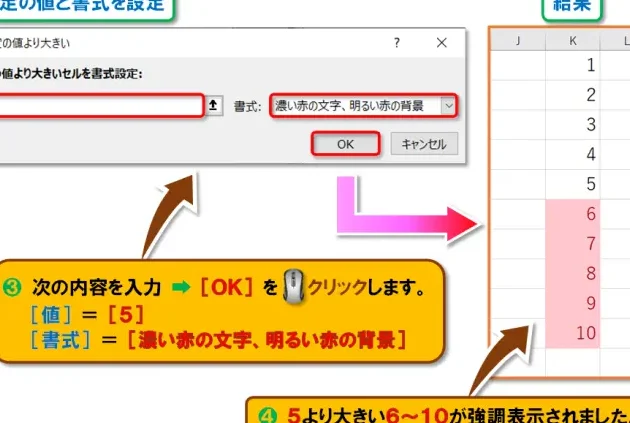
数値に基づくルールでは、特定の数値や範囲を設定し、その条件を満たすセルを自動的に強調表示します。たとえば、以下のような設定が可能です。
- 閾値の設定: 指定した数値を超えるとセルが強調表示されます。
- 範囲の指定: 数値範囲内にある場合、そのセルの色を変更します。
- トップNの強調: 上位の数値(例:上位10の値)を自動的にハイライトします。
このように、数値の変化を視覚的に認識できるようになり、データ分析が効率化します。
テキストに基づくルール
テキストに基づくルールは、特定のキーワードやフレーズが含まれているセルを対象とします。これにより、必要な情報を簡単に見つけることができます。以下のようなルールがあります。
- キーワードの強調: 特定の単語またはフレーズが含まれていれば、そのセルを強調表示します。
- 部分一致: キーワードの一部を含んでいる場合でも、強調表示を行う設定が可能です。
セルの強調表示ルールの使用例
私たちは、セルの強調表示ルールを使ってさまざまなデータを視覚的に整理する方法を紹介します。これにより、情報が一目で理解できるようになります。
- 数値の閾値設定: 特定の数値が設定した閾値を超えた場合、そのセルが自動的に強調表示されます。たとえば、売上が5000以上のセルを赤色にすることで、重要なデータが目立ちます。
- トップNの強調表示: トップ10の売上を持つ商品が自動的に表示され、ランキングを視覚的に確認できます。この方法により、特に売上が高い商品を一目で把握できます。
- テキストキーワードの強調表示: 特定のキーワードを含むセルに色を付けることができます。たとえば、「重要」という言葉を含む業務報告書のセルを黄色で強調することが可能です。
このように、セルの強調表示ルールは、シンプルな設定でデータ分析を効率化します。また、複数のルールを組み合わせれば、さらに豊かな視覚化が実現します。
私たちの推奨する簡単な設定手順は、まず対象のセルを選択し、次に条件付き書式のメニューから条件を設定します。これにより、自分のニーズに合ったデータの可視化が実現します。
Conclusion
セルの強調表示ルールはデータ分析を劇的に変えるツールです。視覚的な整理を通じて重要な情報を素早く把握できるため作業の効率が向上します。特に条件付き書式を活用することで自動的にセルの色を変えることができるため直感的にデータを理解しやすくなります。
私たちが紹介した設定方法や使用例を参考にすれば複雑なデータセットも簡単に分析できるでしょう。これにより迅速な意思決定が可能になり、ビジネスやプロジェクトの成功に繋がります。データの可視化を最大限に活用し私たちの作業をさらに効率的に進めていきましょう。